(Kabelgebunden vs. Kabellos) – Anleitung, Tipps & Problemlösungen**
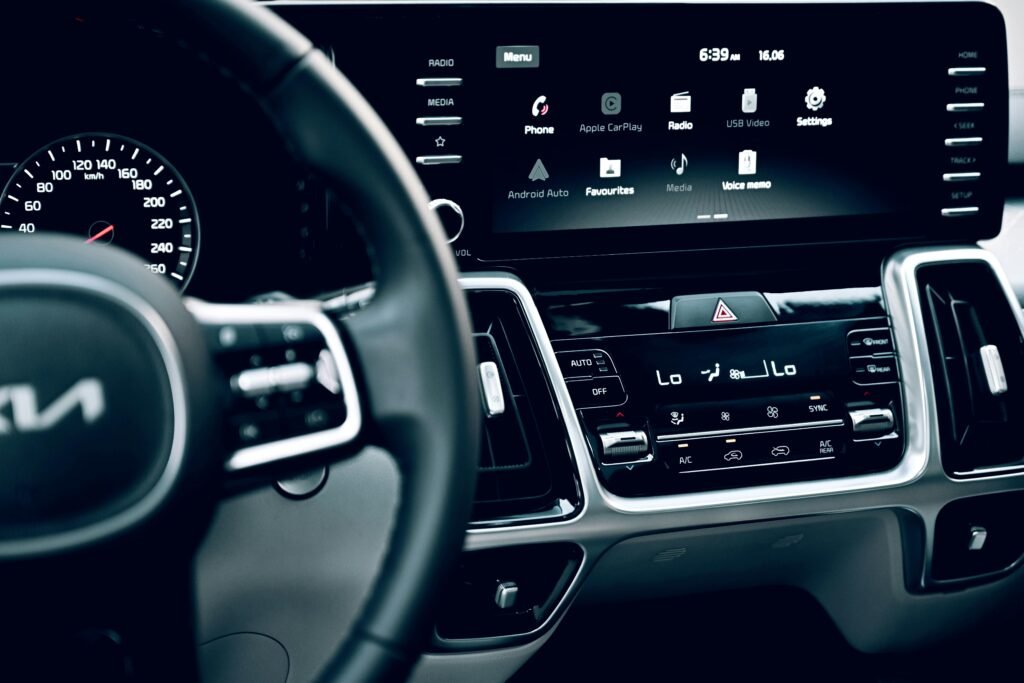
Apple CarPlay und Android Auto gehören heute für viele Fahrer zur Grundausstattung. Navigation, Musik, Nachrichten und Sprachsteuerung lassen sich sicher und bequem über das Fahrzeugdisplay bedienen.
Während viele Fahrzeuge CarPlay und Android Auto nur kabelgebunden unterstützen, wünschen sich immer mehr Nutzer eine kabellose Lösung.
In diesem Artikel erfährst du:
- den Unterschied zwischen kabelgebundenem und kabellosem CarPlay / Android Auto
- wie du beide Varianten richtig einrichtest
- wie du Wireless CarPlay auch in älteren Fahrzeugen nutzen kannst
- welche Carlinkit-Produkte aus dem offiziellen EU-Shop empfehlenswert sind
- und wie du häufige Verbindungsprobleme selbst löst
Kabelgebunden vs. Kabellos – Wo liegt der Unterschied?
Kabelgebundenes CarPlay / Android Auto
Bei der klassischen Variante verbindest du dein Smartphone per USB-Kabel mit dem Fahrzeug.
Vorteile
- Sehr stabile Verbindung
- Keine zusätzliche Hardware notwendig
Nachteile
- Kabelsalat im Innenraum
- Jedes Mal manuelles Ein- und Ausstecken
Kabelloses CarPlay / Android Auto
Wireless CarPlay und Android Auto verbinden sich automatisch über Bluetooth (Kopplung) und Wi-Fi (Datenübertragung).
Vorteile
- Kein Kabel notwendig
- Automatische Verbindung beim Einsteigen
- Aufgeräumtes Cockpit
Nachteile
- Nicht jedes Fahrzeug unterstützt Wireless ab Werk
- Oft ist ein zusätzlicher Adapter erforderlich
Welche Voraussetzungen brauchst du?
Bevor du mit der Einrichtung beginnst, prüfe folgende Punkte:
- Dein Fahrzeug unterstützt kabelgebundenes CarPlay oder Android Auto
- Dein Smartphone ist kompatibel
- iPhone mit iOS und Apple CarPlay
- Android-Smartphone mit Android Auto
- Bluetooth und WLAN sind aktiviert
Hinweis:
Falls dein Fahrzeug kein kabelloses CarPlay oder Android Auto unterstützt, kannst du es mit einem passenden Adapter aus dem
Carlinkit EU-Shop
einfach und ohne Umbau nachrüsten.
So verbindest du CarPlay / Android Auto
Kabelgebundene Verbindung
- Smartphone per USB-Kabel anschließen
- Verbindung auf dem Smartphone bestätigen
- CarPlay oder Android Auto startet automatisch
Kabellose Verbindung (ab Werk)
Wenn dein Fahrzeug Wireless unterstützt:
- Fahrzeug starten
- Bluetooth und WLAN aktivieren
- Smartphone mit dem Fahrzeug koppeln
- CarPlay oder Android Auto freigeben
Kabelloses CarPlay mit Adapter – die praktische Lösung
Die meisten Fahrzeuge unterstützen CarPlay nur kabelgebunden.
Mit einem Wireless-Adapter von Carlinkit lässt sich das vorhandene System problemlos auf kabellos umrüsten.
Alle offiziellen EU-Modelle findest du im
Carlinkit EU-Shop.
Empfohlene Carlinkit-Produkte
Carlinkit 4.0 – Wireless CarPlay & Android Auto Adapter
Der Carlinkit 4.0 wandelt kabelgebundenes CarPlay und Android Auto in eine kabellose Verbindung um.
- Plug-and-Play, keine Codierung erforderlich
- Automatische Verbindung über Bluetooth und WLAN
- Unterstützt sowohl Apple CarPlay als auch Android Auto
Weitere Informationen findest du im
Carlinkit EU-Shop.
Geeignet für:
Haushalte mit iPhone und Android-Smartphones.
Carlinkit 3.0 / 2025 U2W – Wireless CarPlay Adapter
Dieser Adapter wurde speziell für Apple CarPlay entwickelt.
- Sehr stabile kabellose Verbindung
- Schnelle Kopplung
- Kompaktes Design
Produktdetails sind im
Carlinkit EU-Shop
verfügbar.
Geeignet für:
iPhone-Nutzer, die Wert auf Zuverlässigkeit legen.
Carlinkit Tbox Plus – Android AI Box
Die Carlinkit Tbox Plus bietet ein eigenständiges Android-System für dein Fahrzeug.
- Wireless CarPlay und Android Auto
- Nutzung von Apps wie YouTube, Netflix oder Spotify
- Mehr Leistung und Speicher
Die EU-Version ist im
Carlinkit EU-Shop
erhältlich.
Carlinkit Tbox Lite
Die Tbox Lite ist eine preislich attraktivere Alternative zur Tbox Plus.
- Kabelloses CarPlay und Android Auto
- Multimedia-Funktionen
- Einfache Installation
Verfügbar über den
Carlinkit EU-Shop.
Carlinkit-Adapter einrichten – Schritt für Schritt
- Adapter in den originalen USB-Port des Fahrzeugs stecken
- Bluetooth und WLAN am Smartphone aktivieren
- Smartphone mit dem Adapter koppeln
- CarPlay oder Android Auto bestätigen
- Die Verbindung erfolgt zukünftig automatisch
Häufige Probleme & Lösungen
Keine Verbindung
- Prüfen, ob kabelgebundenes CarPlay grundsätzlich funktioniert
- Alte Bluetooth-Verbindungen löschen
Instabile Verbindung
- Smartphone-Hotspot deaktivieren
- Adapter-Firmware aktualisieren
Kein CarPlay-Popup
- CarPlay in den Bluetooth-Einstellungen aktivieren
- Adapter zurücksetzen und neu koppeln
Tipps für die beste Wireless-Erfahrung
- Bluetooth und WLAN dauerhaft aktiviert lassen
- Nach iOS- oder Android-Updates Verbindung testen
- Adapter direkt am Fahrzeug-USB-Port anschließen
Fazit
Kabelgebundenes CarPlay ist zuverlässig, kabelloses CarPlay bietet jedoch deutlich mehr Komfort im Alltag.
Mit den originalen Adaptern aus dem Carlinkit EU-Shop kannst du fast jedes Fahrzeug mit minimalem Aufwand auf Wireless umrüsten.