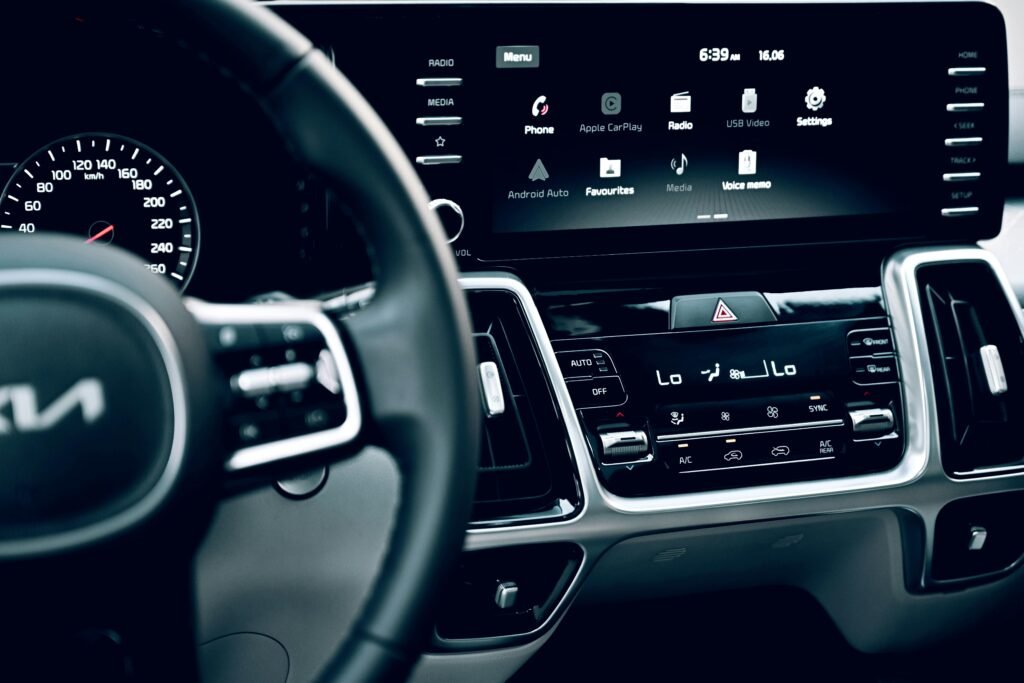
Apple CarPlay und Android Auto sollen das Autofahren sicherer und komfortabler machen, indem Navigation, Musik, Anrufe und Nachrichten direkt auf dem Fahrzeugdisplay angezeigt werden. In der Praxis treten jedoch häufig Verbindungsprobleme auf. Mal wird das Smartphone nicht erkannt, mal bricht die Verbindung während der Fahrt ab oder die kabellose Verbindung startet gar nicht erst.
In diesem Leitfaden erklären wir die häufigsten Ursachen für CarPlay- und Android-Auto-Probleme und zeigen Schritt für Schritt, wie Sie diese zuverlässig beheben können.
Wie CarPlay und Android Auto funktionieren
Um Probleme gezielt zu lösen, ist es wichtig zu verstehen, wie die Verbindung technisch aufgebaut ist.
Kabelgebundene Verbindung
Bei einer kabelgebundenen Verbindung wird das Smartphone über ein USB-Kabel mit der Head Unit verbunden. Das Kabel überträgt sowohl Daten als auch Strom. Schon kleine Störungen – etwa ein defektes Kabel oder fehlende Berechtigungen – können dazu führen, dass CarPlay oder Android Auto nicht startet.
Kabellose Verbindung
Kabelloses CarPlay und Android Auto nutzen zwei Technologien gleichzeitig:
- Bluetooth für die erste Kopplung
- WLAN für die eigentliche Datenübertragung
Da mehrere Systeme zusammenarbeiten, sind kabellose Verbindungen empfindlicher gegenüber Softwareproblemen, Interferenzen und Hintergrund-Einstellungen auf dem Smartphone.
Grundlegende Prüfungen vor der Fehlersuche
Bevor Sie tiefergehende Maßnahmen ergreifen, sollten Sie diese grundlegenden Punkte überprüfen:
- Unterstützt Ihr Smartphone CarPlay oder Android Auto?
- Unterstützt Ihr Fahrzeug oder die Head Unit diese Funktion offiziell?
- Starten Sie sowohl Smartphone als auch Fahrzeug neu
- Testen Sie nach Möglichkeit ein anderes Smartphone
Oft lassen sich Probleme bereits mit diesen einfachen Schritten lösen.
Probleme mit kabelgebundenen Verbindungen
Defekte oder ungeeignete USB-Kabel
USB-Kabel sind eine der häufigsten Fehlerquellen. Viele Kabel laden zwar das Smartphone, übertragen aber keine stabilen Daten.
Lösung
- Verwenden Sie ein kurzes, hochwertiges Kabel
- Vermeiden Sie beschädigte oder sehr günstige Kabel
- Testen Sie ein anderes Kabel zum Vergleich
USB-Anschluss unterstützt nur Laden
Nicht jeder USB-Port im Fahrzeug ist für Datenübertragung geeignet.
Lösung
- Probieren Sie andere USB-Anschlüsse im Fahrzeug aus
- Prüfen Sie im Fahrzeughandbuch, welcher Anschluss für CarPlay oder Android Auto vorgesehen ist
Smartphone wird nicht erkannt
Das Smartphone lädt, aber CarPlay oder Android Auto startet nicht.
Lösung
- Entsperren Sie das Smartphone beim Anschließen
- Bestätigen Sie alle Berechtigungen auf dem Bildschirm
- Aktivieren Sie CarPlay oder Android Auto manuell in den Einstellungen
Verbindungsabbrüche während der Fahrt
Unterbrechungen treten oft bei lockeren Kabeln oder verschmutzten Anschlüssen auf.
Lösung
- Reinigen Sie vorsichtig den Ladeanschluss des Smartphones
- Bewegen Sie das Kabel während der Fahrt möglichst wenig
- Tauschen Sie abgenutzte Kabel aus
Probleme mit kabellosen Verbindungen
Bluetooth-Kopplung schlägt fehl
Ohne stabile Bluetooth-Verbindung kann die kabellose Verbindung nicht aufgebaut werden.
Lösung
- Löschen Sie alte Bluetooth-Verbindungen auf Smartphone und Fahrzeug
- Starten Sie beide Geräte neu
- Koppeln Sie die Geräte erneut von Grund auf
WLAN-Störungen oder instabile Verbindung
Kabelloses CarPlay und Android Auto sind stark auf eine stabile WLAN-Verbindung angewiesen.
Lösung
- Deaktivieren Sie VPNs und WLAN-Scanner-Apps
- Schalten Sie andere aktive Hotspots in der Nähe aus
- Halten Sie das Smartphone in der Nähe der Head Unit
Langsamer oder verzögerter Start
Kabellose Systeme benötigen oft etwas mehr Zeit beim Starten.
Lösung
- Warten Sie nach dem Starten des Fahrzeugs einige Sekunden
- Lassen Sie Bluetooth und WLAN dauerhaft aktiviert
- Deaktivieren Sie aggressive Energiesparfunktionen
Zufällige Verbindungsabbrüche
Häufig verursacht durch Hintergrundbeschränkungen des Smartphones.
Lösung
- Deaktivieren Sie Akku-Optimierungen für CarPlay oder Android Auto
- Erlauben Sie Hintergrundaktivität und Standortzugriff
- Entsperren Sie das Smartphone beim ersten Verbindungsaufbau
Software- und Einstellungsprobleme
CarPlay oder Android Auto deaktiviert
Nach Updates können Einstellungen zurückgesetzt werden.
Prüfen Sie
- Ob CarPlay auf dem iPhone aktiviert ist
- Ob Android Auto auf dem Android-Gerät aktiviert und aktuell ist
Fehlende Berechtigungen
Ohne die nötigen Berechtigungen kann die Verbindung fehlschlagen.
Lösung
- Erlauben Sie Zugriff auf Standort, Mikrofon und Benachrichtigungen
- Aktivieren Sie Hintergrunddaten
- Entfernen Sie Einschränkungen für die App
Veraltete Software
Alte Softwareversionen sind eine häufige Ursache für Inkompatibilitäten.
Lösung
- Aktualisieren Sie das Betriebssystem Ihres Smartphones
- Aktualisieren Sie die CarPlay- oder Android-Auto-App
- Prüfen Sie, ob Firmware-Updates für die Head Unit verfügbar sind
Fahrzeugspezifische Einschränkungen
Nicht jedes Fahrzeug unterstützt alle Funktionen.
Typische Einschränkungen sind:
- Kabellose Unterstützung nur bei bestimmten Baujahren oder Ausstattungen
- Herstellerseitige Beschränkungen im Infotainment-System
- Eingeschränkte Touch- oder Lenkradbedienung
Wenn eine Funktion vom Hersteller nicht vorgesehen ist, lässt sie sich softwareseitig meist nicht vollständig nachrüsten.
Probleme mit Drittanbieter-Adaptern
Adapter startet nicht
- Anderen USB-Port testen
- Sicherstellen, dass der Port Daten überträgt
Endlose Kopplungsschleifen
- Adapter zurücksetzen
- Alle bisherigen Bluetooth-Verbindungen löschen
- Verbindung erneut einrichten
Audio-Verzögerung
- Leichte Verzögerungen sind bei kabellosen Verbindungen normal
- Firmware des Adapters aktualisieren
- Hintergrunddownloads auf dem Smartphone vermeiden
Häufige Fehlermeldungen und ihre Bedeutung
- „Gerät nicht unterstützt“
Meist ein Hinweis auf fehlende Fahrzeug- oder Software-Kompatibilität - „Verbindung fehlgeschlagen“
Oft verursacht durch Bluetooth- oder WLAN-Probleme - Schwarzer Bildschirm oder eingefrorene Anzeige
In der Regel ein Softwareabsturz – Neustart hilft meist
Erweiterte Problemlösungen
Wenn einfache Maßnahmen nicht helfen, können diese Schritte weiterhelfen:
- Netzwerkeinstellungen des Smartphones zurücksetzen
- Cache und Daten von Android Auto löschen
- Android Auto neu installieren
- Head Unit auf Werkseinstellungen zurücksetzen (letzter Ausweg)
Vor einem Reset sollten wichtige Einstellungen gesichert werden.
Wann sich ein Hardware-Upgrade lohnt
Manchmal ist die Hardware selbst die Ursache des Problems.
Ein Upgrade kann sinnvoll sein, wenn:
- USB-Anschlüsse unzuverlässig sind
- Kabellose Funktionen fehlen
- Die Head Unit nicht mehr unterstützt wird
Je nach Fahrzeug kommen neue Head Units, kabellose Adapter oder Multimedia-Boxen infrage.
Sicherheit und Nutzung im Alltag
- Nutzen Sie keine Screen-Mirroring-Apps während der Fahrt
- Verlegen Sie Kabel sicher, um Ablenkung zu vermeiden
- Halten Sie Software stets aktuell
Schnelle Checkliste zur Fehlerbehebung
- Smartphone und Fahrzeug neu starten
- Anderes USB-Kabel testen
- Einstellungen und Berechtigungen prüfen
- Software aktualisieren
- Bluetooth- und WLAN-Verbindung neu einrichten
FAQ – Häufig gestellte Fragen
Warum funktioniert CarPlay oder Android Auto plötzlich nicht mehr?
Meist liegt es an einem Software-Update, einem defekten Kabel oder geänderten Berechtigungen auf dem Smartphone.
Warum lädt mein Smartphone, aber CarPlay startet nicht?
Das verwendete Kabel oder der USB-Port unterstützt möglicherweise keine Datenübertragung.
Ist kabelloses CarPlay oder Android Auto immer stabil?
Kabellose Verbindungen sind komfortabler, aber anfälliger für Störungen als kabelgebundene Lösungen.
Warum gibt es eine Verzögerung bei der Audio-Wiedergabe?
Eine leichte Verzögerung ist bei kabellosen Verbindungen technisch bedingt und normal.
Kann jedes Fahrzeug kabelloses CarPlay oder Android Auto nutzen?
Nein, die Unterstützung hängt vom Fahrzeugmodell, Baujahr und der Head Unit ab.
Fazit
Die meisten Probleme mit CarPlay und Android Auto lassen sich mit systematischer Fehlersuche beheben. Häufig sind es kleine Ursachen wie Kabel, Einstellungen oder Softwarekonflikte. Wer versteht, wie die Verbindung aufgebaut ist, kann Probleme schneller erkennen und lösen.
Treten Schwierigkeiten dauerhaft auf, kann ein Hardware-Upgrade oder eine alternative Verbindungslösung sinnvoll sein, um dauerhaft eine stabile und komfortable Nutzung zu gewährleisten.