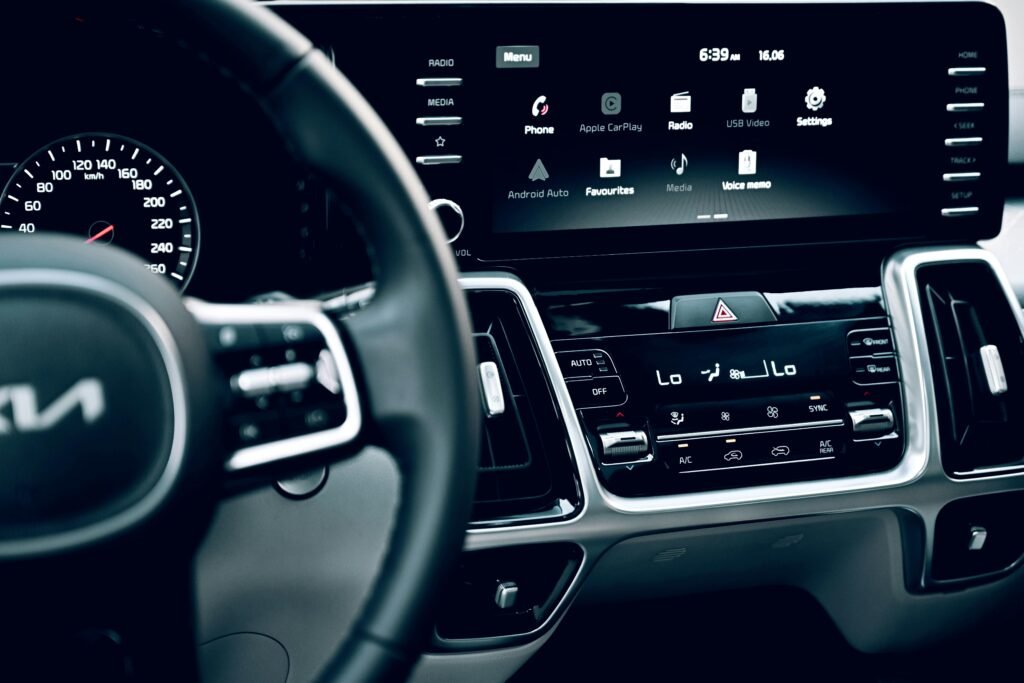
Viele ältere Fahrzeuge verfügen über Head Units, die kein natives Android Auto unterstützen. Das bedeutet, dass Fahrer auf Funktionen wie Navigation, Musikstreaming oder Sprachnachrichten oft verzichten müssen, obwohl diese auf modernen Fahrzeugen längst Standard sind. Mit der richtigen Vorgehensweise und einigen Drittanbieter-Lösungen lässt sich Android Auto jedoch auch auf älteren Head Units aktivieren. In diesem Artikel erfahren Sie, wie Sie Android Auto auf älteren Head Units einrichten, welche Tools Sie benötigen, welche Einschränkungen es gibt und welche Produkte sich besonders gut eignen.
Voraussetzungen überprüfen
Bevor Sie mit der Einrichtung beginnen, sollten Sie sicherstellen, dass bestimmte Voraussetzungen erfüllt sind, damit Android Auto korrekt funktioniert:
- USB-Anschluss am Head Unit: Ihr Fahrzeug muss einen USB-Port haben, über den Daten übertragen werden können.
- Kompatibles Smartphone: Android Auto wird auf Geräten ab Android 6.0 unterstützt, am besten sind aktuelle Smartphones.
- Bluetooth und Wi-Fi aktiviert: Für kabellose Lösungen sind beide Funktionen erforderlich.
- Kabelqualität: Verwenden Sie hochwertige USB-Kabel, um Unterbrechungen bei kabelgebundenen Verbindungen zu vermeiden.
Wenn Ihr Fahrzeug kein integriertes Android Auto bietet, benötigen Sie möglicherweise einen Adapter oder eine Multimedia-Box. Eine der zuverlässigsten Optionen sind Produkte von Carlinkit, die sowohl für kabelgebundene als auch kabellose Systeme geeignet sind.
Optionen für ältere Head Units
Kabelgebundene Verbindung
Ältere Head Units unterstützen oft nur kabelgebundene Verbindungen über USB. Diese Methode ist die einfachste, hat aber einige Einschränkungen.
Schritte zur Einrichtung:
- Verbinden Sie Ihr Smartphone mit einem hochwertigen USB-Kabel (ideal: original oder MFi-zertifiziert).
- Akzeptieren Sie die Sicherheitsabfragen auf dem Smartphone.
- Android Auto sollte automatisch auf dem Display Ihres Fahrzeugs starten.
Vor- und Nachteile:
- Vorteile: stabile Verbindung, minimale Verzögerungen.
- Nachteile: Kabelsalat im Auto, jedes Mal manuelles Einstecken erforderlich.
Kabelloses Android Auto über Drittanbieter-Adapter
Wenn Sie eine kabellose Verbindung bevorzugen oder Ihre Head Unit nur kabelgebunden ist, können Sie auf Adapter zurückgreifen. Diese Adapter ermöglichen eine drahtlose Verbindung über Bluetooth und Wi-Fi und verwandeln kabelgebundene Head Units in kabellose Systeme.
Eine empfehlenswerte Produktserie ist die Carlinkit Wireless CarPlay Adapter-Serie, die sowohl Android Auto als auch Apple CarPlay unterstützt.
Produktempfehlungen nach Szenario:
- Standard-Fahrzeuge mit kabelgebundenem Android Auto
- Carlinkit 3.0 Wireless Adapter: zuverlässig, Plug-and-Play, automatische Bluetooth- und Wi-Fi-Verbindung.
- Carlinkit 4.0 Adapter: unterstützt Android Auto und CarPlay gleichzeitig, ideal für Fahrzeuge, die beide Systeme nutzen.
- Fahrzeuge mit integrierter CarPlay-Unterstützung
- Carlinkit 5.0 Adapter: konvertiert kabelgebundenes CarPlay/Android Auto in kabellose Verbindung, ideal für neuere Modelle.
- Spezialfall Tesla
- Carlinkit T2C Wireless Adapter: speziell für Tesla-Modelle, einfache Installation und automatische Verbindung, ohne das Originalsystem zu verändern.
- Umfassende Multimedia-Upgrades
- Carlinkit Tbox: eine intelligente Box, die Android Auto und CarPlay kabellos erweitert und zusätzliche Multimedia-Optionen wie Video-Streaming und Apps bietet.
- BMW-Fahrzeuge
- BMW CarPlay Adapter: optimiert für BMW-Modelle, ermöglicht kabelloses Android Auto ohne Eingriffe am Originalsystem.
Schritt-für-Schritt-Einrichtung mit Adapter
- Stecken Sie den Adapter in den USB-Port Ihres Head Units.
- Aktivieren Sie Bluetooth und Wi-Fi auf Ihrem Smartphone und koppeln Sie das Adapter-Gerät.
- Das Adapter-Gerät erstellt ein eigenes Wi-Fi-Netzwerk, über das Android Auto automatisch gestartet wird.
- Testen Sie die Verbindung, starten Sie Navigation, Musik oder Nachrichten-Apps und prüfen Sie, ob die Steuerung über das Head Unit-Display funktioniert.
Tipps für Stabilität und Kompatibilität
- Firmware-Updates: Adapter wie die von Carlinkit bieten regelmäßige Updates, um Kompatibilität mit neuen Android-Versionen sicherzustellen.
- Bluetooth und Wi-Fi aktiviert lassen: Beide Funktionen müssen aktiv bleiben, damit die Verbindung stabil bleibt.
- Nach Systemupdates: Bei Android- oder Firmware-Updates kann eine erneute Kopplung erforderlich sein.
- Auflösung beachten: Bei älteren Fahrzeugen kann die Bildschirmauflösung eingeschränkt sein; prüfen Sie vorher die Kompatibilität.
Häufige Probleme und Lösungen
| Problem | Lösung |
| Android Auto startet nicht | USB-Kabel überprüfen, Adapter neu koppeln, Smartphone neu starten |
| Verbindung bricht ab | Wi-Fi prüfen, Adapter neu starten, Firmware-Update durchführen |
| Keine Steuerung über Head Unit | Adapter richtig anschließen, Smartphone-Einstellungen prüfen |
Fazit
Mit den richtigen Tools und Adaptern können Sie Android Auto auch auf älteren Head Units problemlos nutzen. Kabellose Adapter von Carlinkit bieten eine Plug-and-Play-Lösung, die den Komfort moderner Fahrzeuge auch in älteren Modellen ermöglicht. Je nach Fahrzeugtyp und gewünschter Funktionalität können Sie zwischen Standardadaptern, BMW-spezifischen Lösungen, T2C für Tesla oder umfassenden Tbox-Multimedia-Lösungen wählen. Die Installation ist einfach, die Nutzung komfortabel, und die Verbindung stabil – so wird Ihr älteres Fahrzeug fit für die modernen Android Auto-Funktionen.